网络工程故障排查必备 不可不知的几个DOS命令
在网络工程实践中,无论是日常维护还是紧急故障处理,掌握一些关键的命令行工具是工程师的基本功。虽然图形化管理界面直观方便,但在服务器、核心交换机或远程诊断等场景下,通过命令行(尤其是DOS命令或Windows命令提示符)进行快速排查,往往更加直接、高效。以下是几个在网络故障排查中不可或缺的DOS命令及其典型应用场景。
1. ping - 连通性测试的基石
功能描述:ping 是最基础、最常用的网络诊断工具,用于测试本机与目标主机(IP地址或域名)之间的网络连通性、延迟和丢包情况。它通过发送ICMP回显请求报文并等待回显应答来工作。
基本用法:`
ping 目标IP或域名
ping 192.168.1.1
ping www.baidu.com`
高级参数与典型场景:
- -t:持续ping,直到手动停止(Ctrl+C),适用于长时间稳定性测试或观察通断变化。
- -n 次数:指定发送数据包的数量,如 ping -n 10 192.168.1.1。
- -l 大小:指定发送缓冲区大小(字节),可用于测试MTU或网络对大包的处理能力,如 ping -l 1500 192.168.1.1。
- -a:解析IP地址为主机名。
排查思路:
- 若ping不通网关,可能是本地网卡、物理线路、交换机端口或网关设备问题。
- 若ping通内网但ping不通外网域名,可能是DNS解析故障。
- 若ping外网IP通但网页打不开,可能是目标服务(如HTTP 80端口)问题或本地代理设置问题。
2. ipconfig / ifconfig(Windows/Linux) - 网络配置查看器
功能描述:在Windows中,ipconfig 用于显示当前所有网络适配器的详细TCP/IP配置信息,包括IP地址、子网掩码、默认网关和DNS服务器等。这是排查配置错误的第一步。
基本用法:`
ipconfig # 显示基本信息
ipconfig /all # 显示所有适配器的完整配置,包括物理地址(MAC)、DHCP租约时间等`
关键参数与场景:
- ipconfig /release 与 ipconfig /renew:释放并重新获取DHCP分配的IP地址,解决因DHCP服务器问题导致的IP冲突或获取失败。
- ipconfig /flushdns:清除本地DNS缓存,解决因DNS缓存错误导致的域名解析故障。
- ipconfig /displaydns:显示本地DNS缓存内容。
排查思路:
- 查看IP地址是否为169.254.x.x(APIPA地址),这通常意味着DHCP获取失败。
- 确认子网掩码和默认网关配置是否正确,错误配置会导致无法跨网段通信。
3. tracert(Windows) / traceroute(Linux) - 路径追踪专家
功能描述:tracert 命令用于追踪数据包从本机到达目标主机所经过的所有路由节点(跳数),并显示每跳的延迟。这对于定位网络中断或延迟的具体位置至关重要。
基本用法:`
tracert 目标IP或域名
tracert 8.8.8.8`
工作原理:它通过发送一系列TTL(生存时间)递增的ICMP数据包来实现。每经过一个路由器,TTL减1,当TTL为0时,路由器会返回一个“超时”消息,从而揭示其IP地址。
典型场景:
- 访问某网站缓慢,通过tracert查看延迟在哪个节点突然增大,可能该节点存在拥塞或故障。
- 完全无法访问目标,查看tracert在哪个节点后没有响应,故障点很可能就在该节点或下一跳。
- 注意:某些网络设备(如防火墙)可能屏蔽ICMP报文,导致显示为“*”超时,这本身也是排查线索。
4. nslookup - DNS解析诊断利器
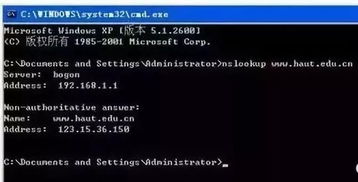
功能描述:nslookup 是一个交互式或命令行模式的网络工具,用于查询DNS记录,验证域名解析是否正常。
基本用法:`
nslookup 域名 # 交互模式,输入域名后显示解析结果
nslookup www.example.com
nslookup 域名 DNS服务器IP # 指定使用特定的DNS服务器进行查询
nslookup www.example.com 8.8.8.8`
典型场景:
- 当ping 域名不通但ping IP地址通时,立即使用nslookup检查域名解析出的IP是否正确。
- 可以查询A记录、MX记录(邮件交换)、CNAME记录等,全面诊断DNS问题。
- 通过指定公网DNS(如8.8.8.8)进行查询,可以判断是本地DNS服务器故障还是域名记录本身配置问题。
5. netstat - 网络连接与端口监听侦探
功能描述:netstat 命令用于显示活动的TCP连接、监听端口、路由表和网络接口统计信息,功能非常强大。
常用参数组合与场景:
- netstat -an:以数字形式(不解析主机名和服务名)显示所有连接和监听端口。这是最常用的组合,可以快速查看本机开放了哪些端口,以及有哪些远程主机连接到本机。
- netstat -rn 或 route print:显示本机路由表,用于排查路由配置错误。
- netstat -s:按协议显示统计信息(如TCP、UDP、IP),有助于发现数据包错误、丢包等深层问题。
- netstat -b(需管理员权限):显示每个连接或监听端口关联的应用程序(进程名),便于找出占用特定端口(如80端口)的进程。
排查思路:
- 检查服务是否成功监听在预期端口(如Web服务监听0.0.0.0:80)。
- 查看是否存在大量TIME<em>WAIT或CLOSE</em>WAIT状态的连接,这可能暗示应用程序连接未正常关闭。
- 确认是否有异常的外部IP连接到本机的非公开端口。
6. arp - 地址解析协议查看器
功能描述:arp 命令用于显示和修改本机ARP(地址解析协议)缓存表,该表存储了IP地址到MAC地址的映射关系。
基本用法:`
arp -a # 显示当前ARP缓存中的所有条目
arp -d IP地址 # 删除指定的ARP缓存条目(需管理员权限)
arp -s IP地址 MAC地址 # 添加静态ARP条目(需管理员权限)`
典型场景:
- 排查局域网内IP地址冲突或ARP欺骗攻击。如果发现同一IP对应多个不同的MAC地址,很可能存在ARP欺骗。
- 在更换了网关或服务器网卡后,清除旧的ARP缓存,强制本机重新学习MAC地址。
与最佳实践
掌握以上六个命令,你已经能够应对大部分常见的网络层、传输层和应用层(DNS)的连通性故障。高效排查的关键在于有序组合使用:
- 由近及远:先用
ipconfig检查本地配置,再用ping测试网关、内网主机、外网IP,逐步扩大范围。 - 分层诊断:
ping通但服务不通?用telnet IP 端口(需安装)或netstat检查目标端口是否开放。ping域名不通?立刻用nslookup检查DNS。 - 善用参数:熟练使用
-t,-a,-n等参数,让命令输出更符合当前排查需求。 - 记录与比对:在正常状态下记录关键命令(如
arp -a,route print)的输出作为基线,故障时进行比对,能快速发现异常。
将这些命令融入你的工具箱,结合对TCP/IP原理的深入理解,你将成为一名更加沉着、高效的网络故障排障专家。
如若转载,请注明出处:http://www.xiaolvdata.com/product/81.html
更新时间:2026-10-13 19:22:07